
🎮 Rejoindre notre serveur Minecraft (Bedrock)
Adresse : efs91.fr
Port Bedrock : 40209
Minecraft Bedrock permet de rejoindre notre serveur depuis un téléphone, une tablette, une Nintendo Switch / Switch 2, une Xbox ou une PlayStation.
💻 Le plus simple et sans abonnement supplémentaire : installer Minecraft sur PC à partir de 16.39€ (une seule fois)
Minecraft Java Edition sur PC
Si vous disposez d’un ordinateur, Minecraft Java Edition est la solution la plus simple pour rejoindre notre serveur.
Il n’y a aucun abonnement mensuel ou annuel supplémentaire à payer pour jouer sur notre serveur et aucune modification des paramètres DNS à effectuer.
L’achat comprend actuellement les deux versions PC : Minecraft Java Edition et Minecraft Bedrock Edition. Pour rejoindre le serveur EFS 91 depuis un ordinateur, nous recommandons Minecraft Java Edition.
Comment l’acheter ?
- Cliquez sur le bouton ci-dessous pour accéder au site officiel Minecraft.
- Choisissez Minecraft: Java & Bedrock Edition for PC.
- Connectez-vous avec un compte Microsoft ou créez-en un.
- Achetez le jeu.
- Téléchargez et installez le Minecraft Launcher.
- Lancez Minecraft Java Edition.
💰 Alternative moins chère : Instant Gaming
Le jeu est également vendu par Instant Gaming, un revendeur tiers de clés de jeux.
Après l’achat, la clé obtenue doit être activée sur votre compte Microsoft. Vous pourrez ensuite installer le Minecraft Launcher et lancer Java Edition.
Les prix peuvent évoluer. Instant Gaming est un revendeur tiers indépendant d’EFS 91 et de Microsoft.
Choisissez votre appareil
Cliquez sur l’appareil utilisé : seules les instructions qui vous concernent seront affichées.
📱 Téléphone et tablette
Sur Android, iPhone et iPad, le serveur peut être ajouté directement dans Minecraft Bedrock.
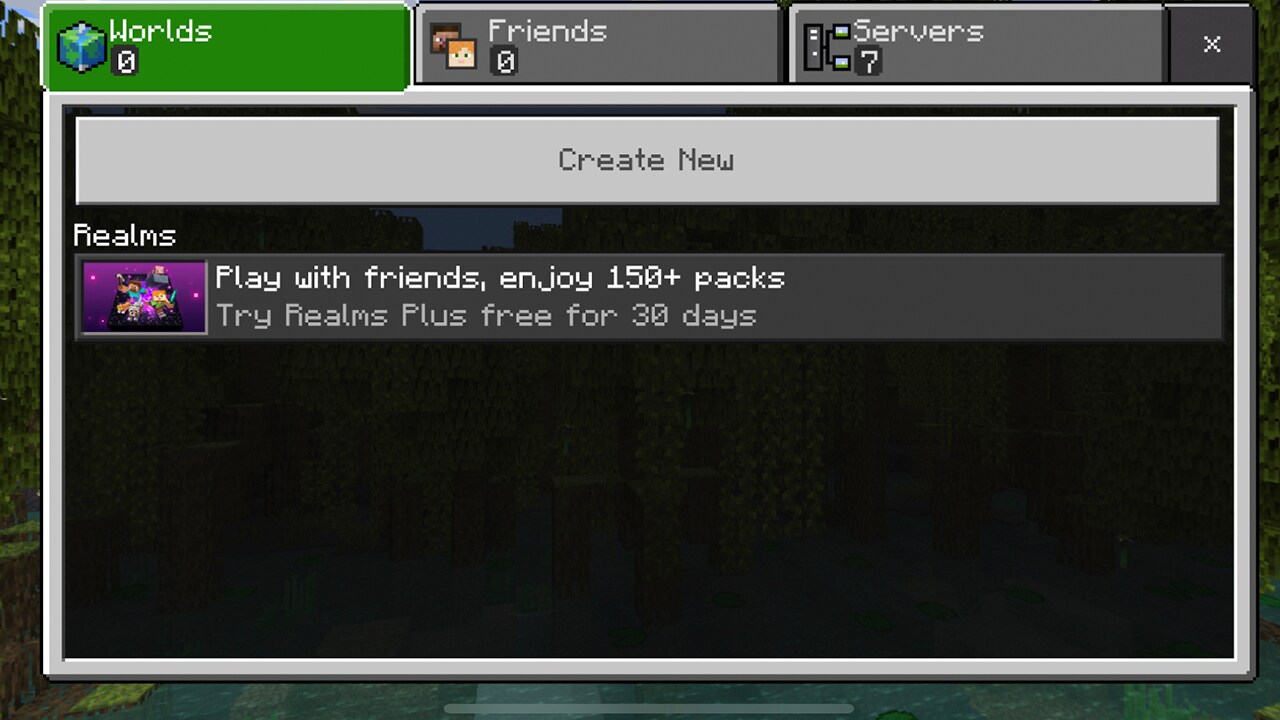
1. Ouvrir l’onglet Serveurs
- Ouvrez Minecraft.
- Appuyez sur Jouer.
- Ouvrez l’onglet Serveurs.
2. Ajouter un serveur
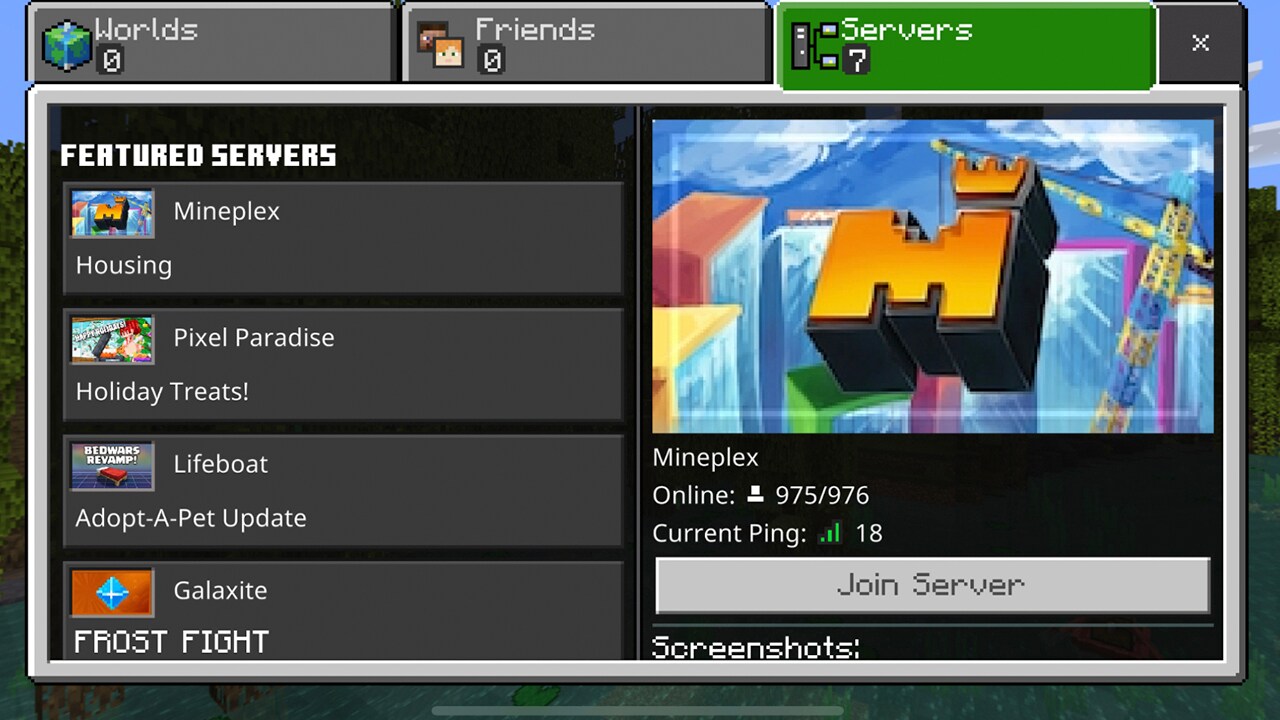
Descendez dans la liste puis choisissez Ajouter un serveur.
3. Ajouter le serveur EFS 91
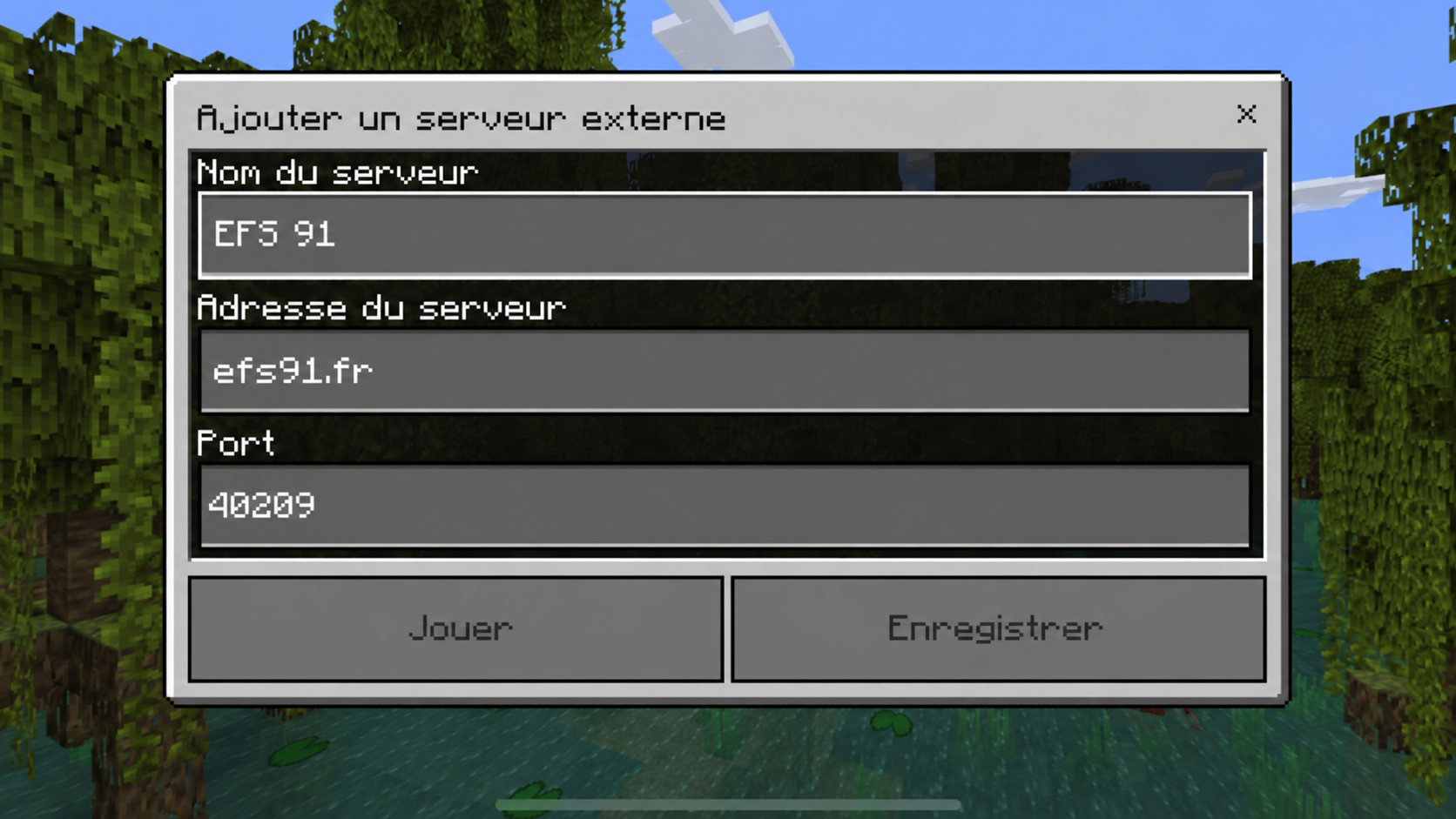
Renseignez :
Adresse du serveur : efs91.fr
Port : 40209
Appuyez ensuite sur Enregistrer ou Jouer.
Le serveur restera enregistré pour les prochaines séances.
🎮 Nintendo Switch / Switch 2
Il est vendu et encaissé directement par Nintendo. Nintendo impose un abonnement Nintendo Switch Online pour utiliser le multijoueur en ligne sur de nombreux jeux de la console.
Il n’est donc ni spécifique à notre serveur, ni spécifique à Minecraft et aucun de cet argent n’est versé à EFS 91.
Si vous jouez déjà en ligne à d’autres jeux sur votre Switch, il est tout à fait possible que vous disposiez déjà d’un abonnement Nintendo Switch Online.
Minecraft sur Nintendo Switch ne permet pas de saisir directement l’adresse d’un serveur communautaire. Nous utilisons donc BedrockConnect pour permettre à la console d’accéder au serveur EFS 91.
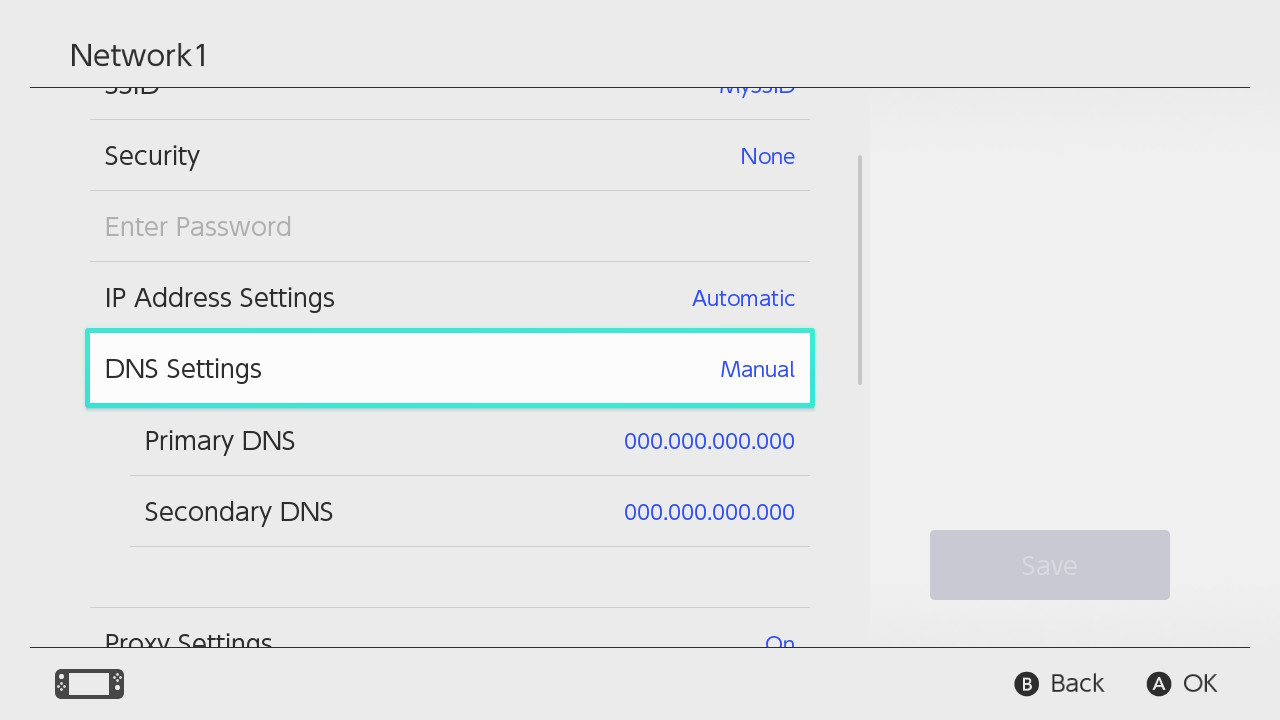
1. Modifier les paramètres DNS
- Depuis le menu HOME, ouvrez Paramètres de la console.
- Choisissez Internet.
- Choisissez Paramètres Internet.
- Sélectionnez votre connexion Internet.
- Choisissez Modifier les paramètres.
- Dans Paramétrage du DNS, choisissez Manuel.
DNS secondaire : 8.8.8.8
Enregistrez ensuite les modifications.
🟩 Xbox One / Xbox Series S / Xbox Series X
Il est vendu et encaissé directement par Microsoft / Xbox. Microsoft impose un abonnement permettant le multijoueur en ligne pour de nombreux jeux Xbox.
Ce coût n’est donc ni spécifique à notre serveur, ni spécifique à Minecraft et aucun de cet argent n’est versé à EFS 91.
Si vous utilisez déjà votre Xbox pour jouer en ligne à d’autres jeux, vous disposez peut-être déjà d’un abonnement compatible.
Minecraft Xbox ne permet pas de saisir directement l’adresse d’un serveur communautaire. Nous utilisons donc BedrockConnect.
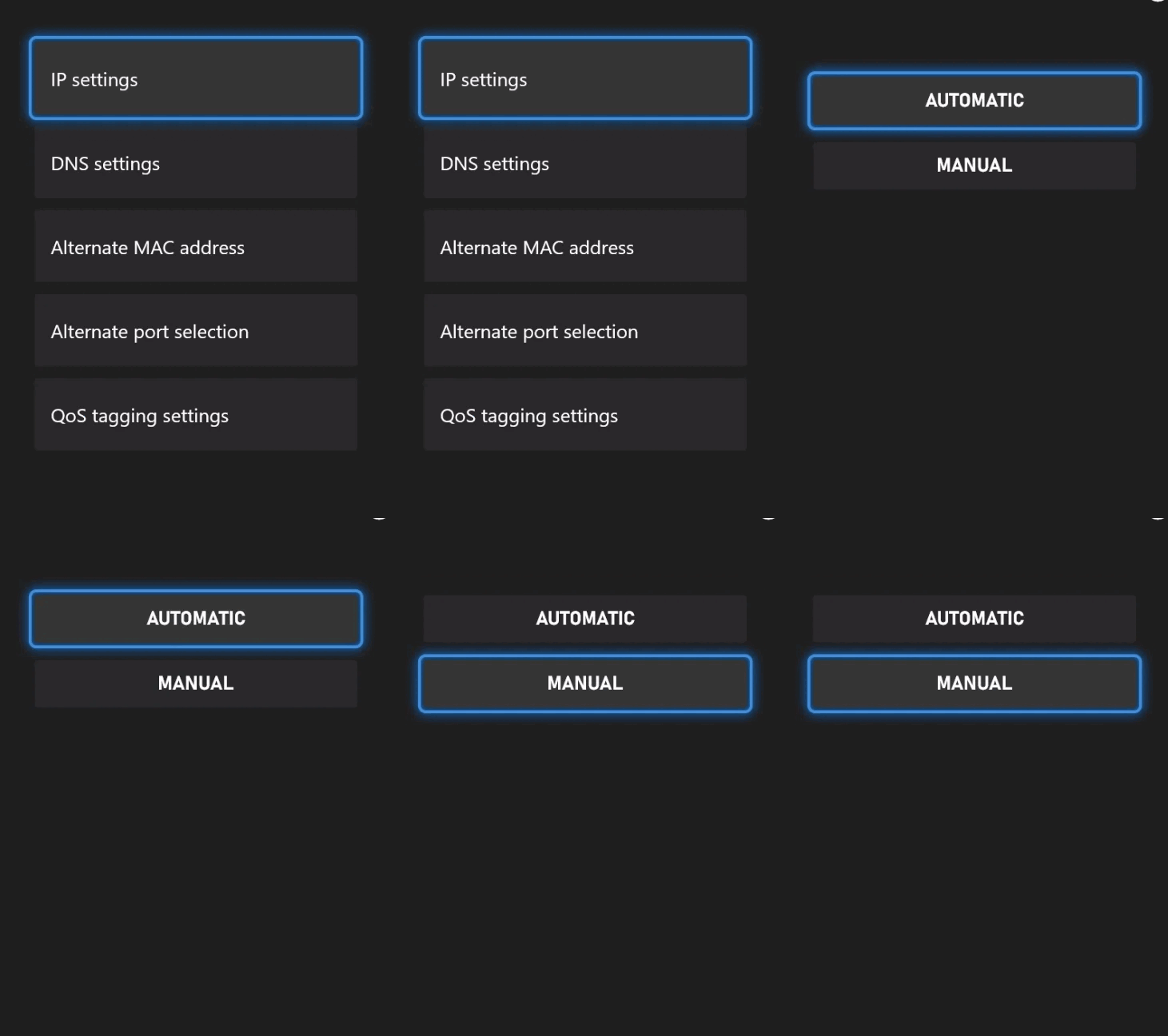
1. Passer les paramètres DNS en manuel
- Ouvrez les Paramètres de la Xbox.
- Choisissez Général.
- Ouvrez Paramètres réseau.
- Choisissez Paramètres avancés.
- Ouvrez Paramètres DNS.
- Choisissez Manuel.
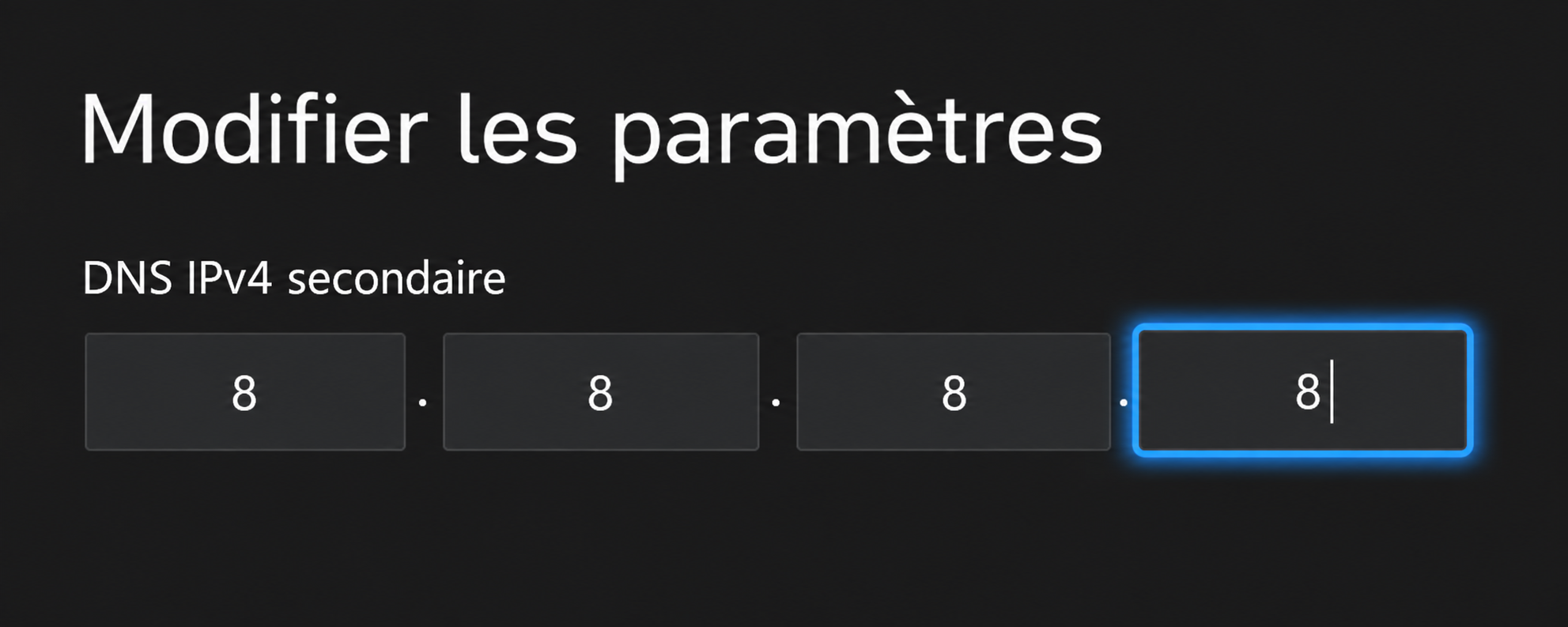
2. Saisir les DNS BedrockConnect
DNS IPv4 secondaire : 8.8.8.8
Validez ensuite les nouveaux paramètres réseau.
🔵 PlayStation 4 / PlayStation 5
Il est vendu et encaissé directement par Sony / PlayStation. Sony impose un abonnement PlayStation Plus pour utiliser le multijoueur en ligne sur de nombreux jeux PlayStation.
Il n’est donc ni spécifique à notre serveur, ni spécifique à Minecraft et aucun de cet argent n’est versé à EFS 91.
Si vous jouez déjà en ligne à d’autres jeux sur votre PlayStation, il est possible que vous disposiez déjà d’un abonnement PlayStation Plus.
Minecraft sur PlayStation ne permet pas d’ajouter directement l’adresse d’un serveur communautaire. Nous utilisons donc BedrockConnect.
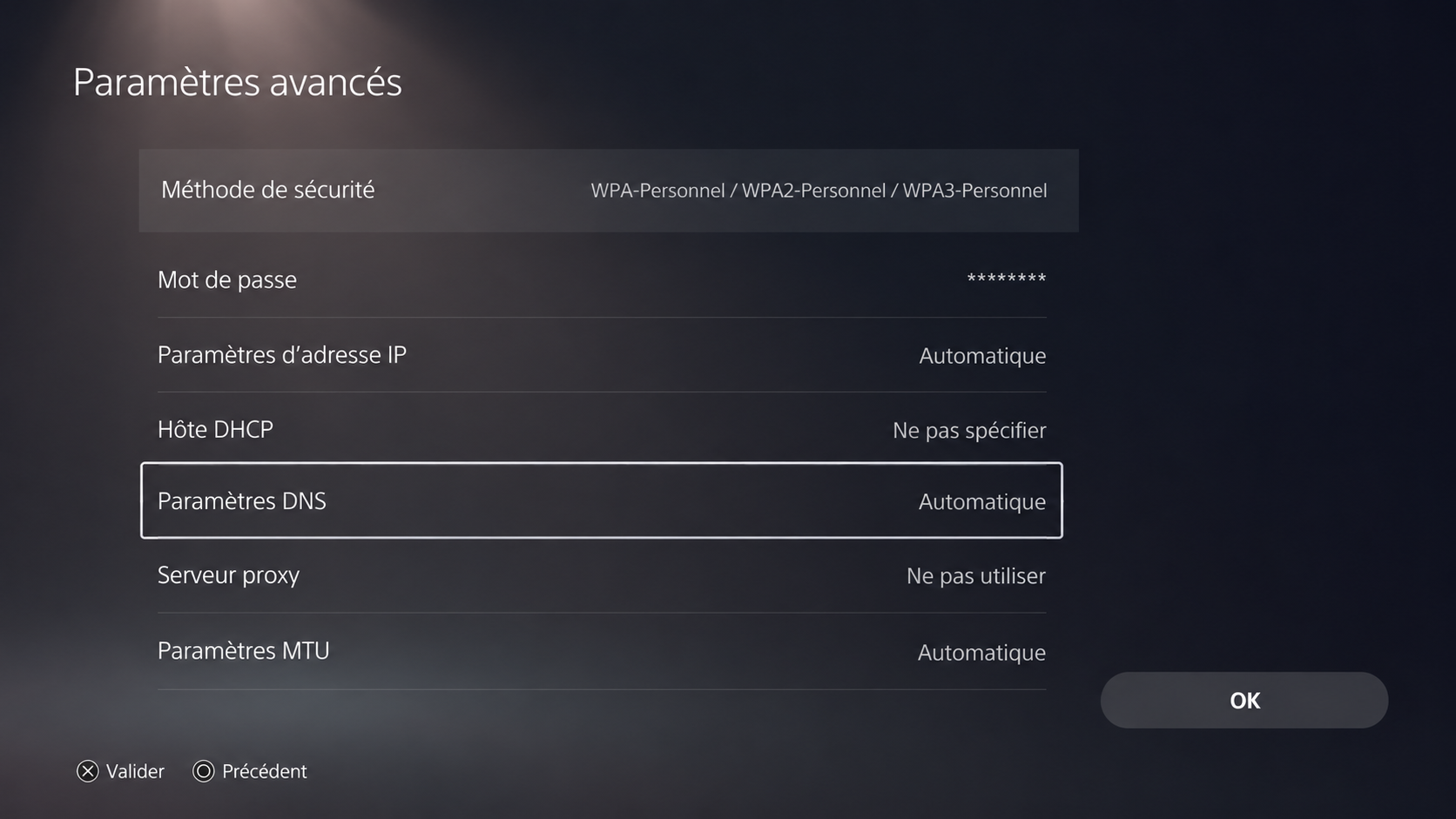
PlayStation 5 — modifier les paramètres DNS
- Ouvrez Paramètres.
- Choisissez Réseau.
- Choisissez Paramètres.
- Ouvrez Configurer la connexion Internet.
- Sélectionnez votre connexion.
- Ouvrez Paramètres avancés.
- Placez Paramètres DNS sur Manuel.
DNS secondaire : 8.8.8.8
PlayStation 4 — modifier les paramètres DNS
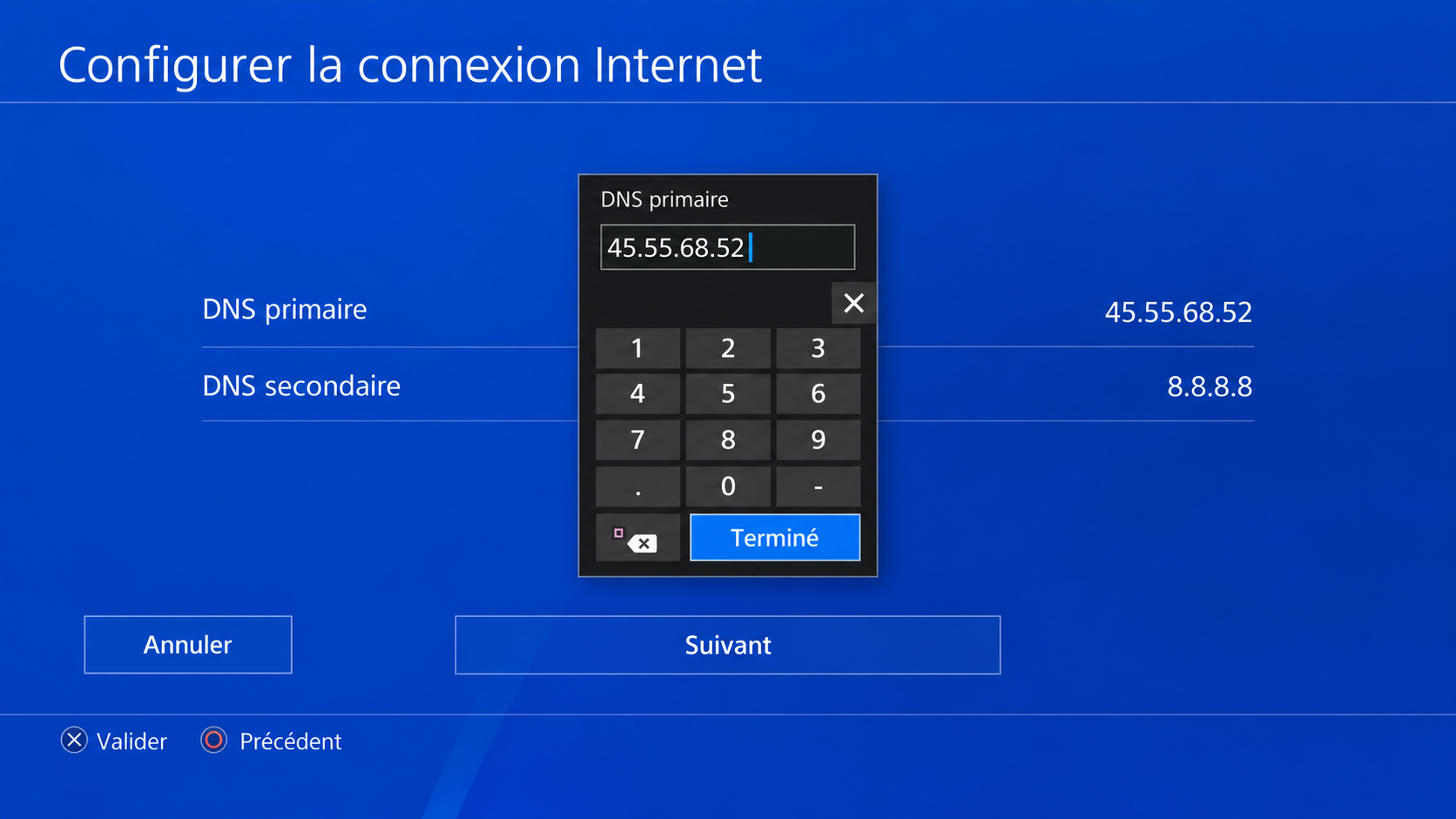
- Ouvrez Paramètres → Réseau → Configurer la connexion Internet.
- Choisissez votre connexion Wi-Fi ou câble LAN.
- Choisissez Personnalisé.
- Adresse IP : Automatique.
- Nom d’hôte DHCP : Ne pas spécifier.
- Paramètres DNS : Manuel.
DNS secondaire : 8.8.8.8
Laissez ensuite le MTU sur Automatique et choisissez Ne pas utiliser pour le serveur proxy.
🎮 Rejoindre maintenant le serveur EFS 91
Les étapes suivantes sont identiques sur Switch, Switch 2, Xbox, PlayStation 4 et PlayStation 5.
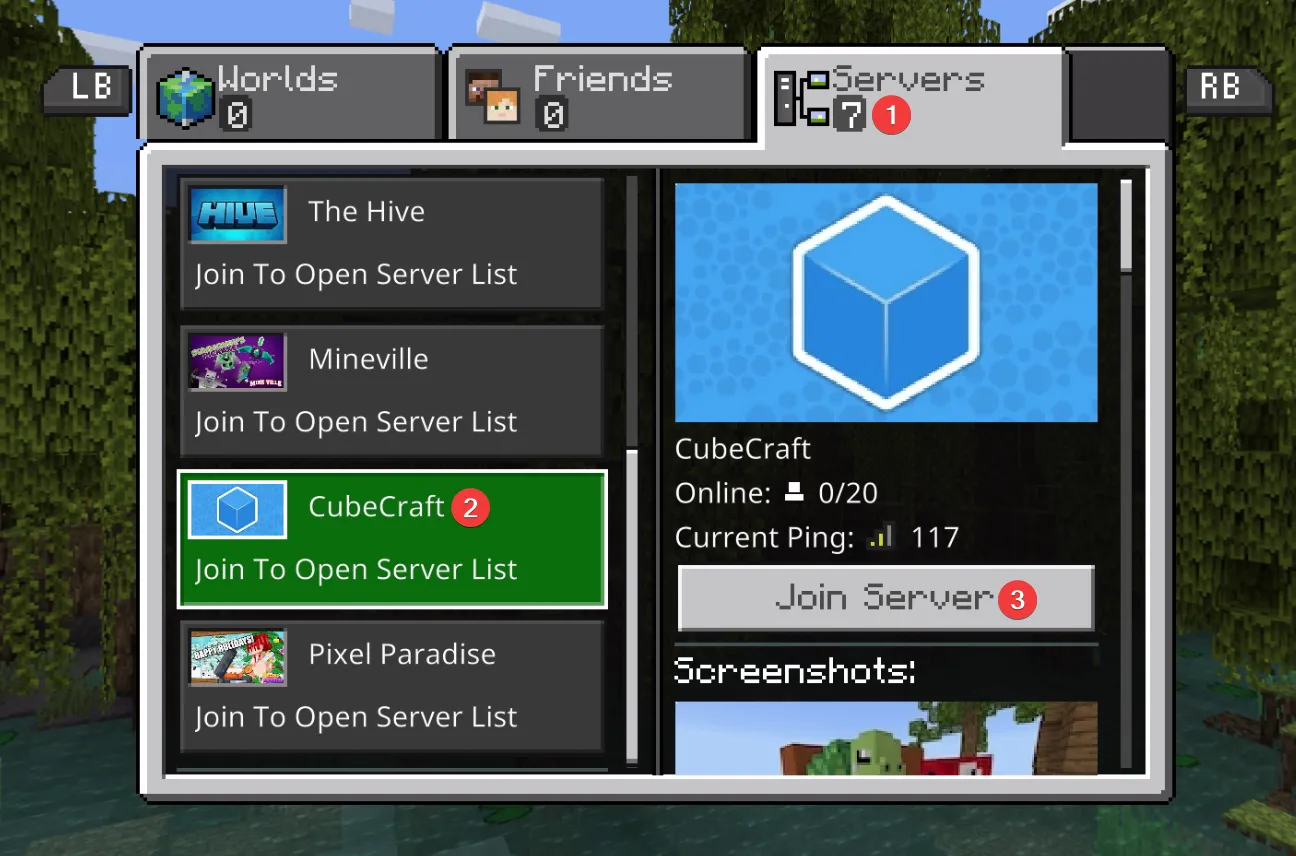
2. Ouvrir l’onglet Serveurs dans Minecraft
- Lancez Minecraft.
- Choisissez Jouer.
- Ouvrez l’onglet Serveurs.
- Sélectionnez un serveur compatible avec BedrockConnect, par exemple The Hive ou Lifeboat.
Grâce au DNS configuré précédemment, vous serez redirigé vers BedrockConnect au lieu de rejoindre directement ce serveur.
3. Choisir « Se connecter à un serveur »
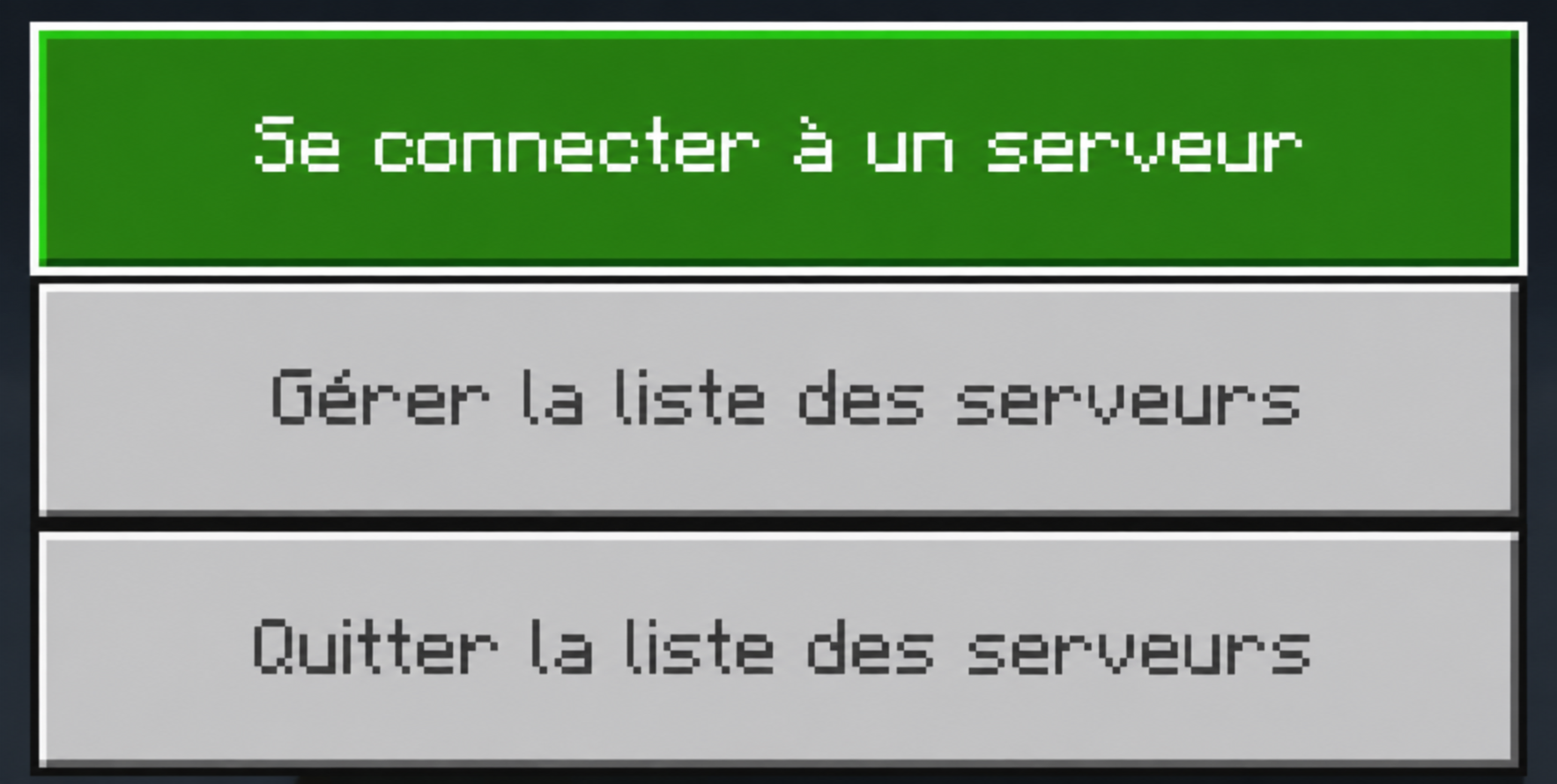
Dans le menu BedrockConnect, choisissez :
Se connecter à un serveur
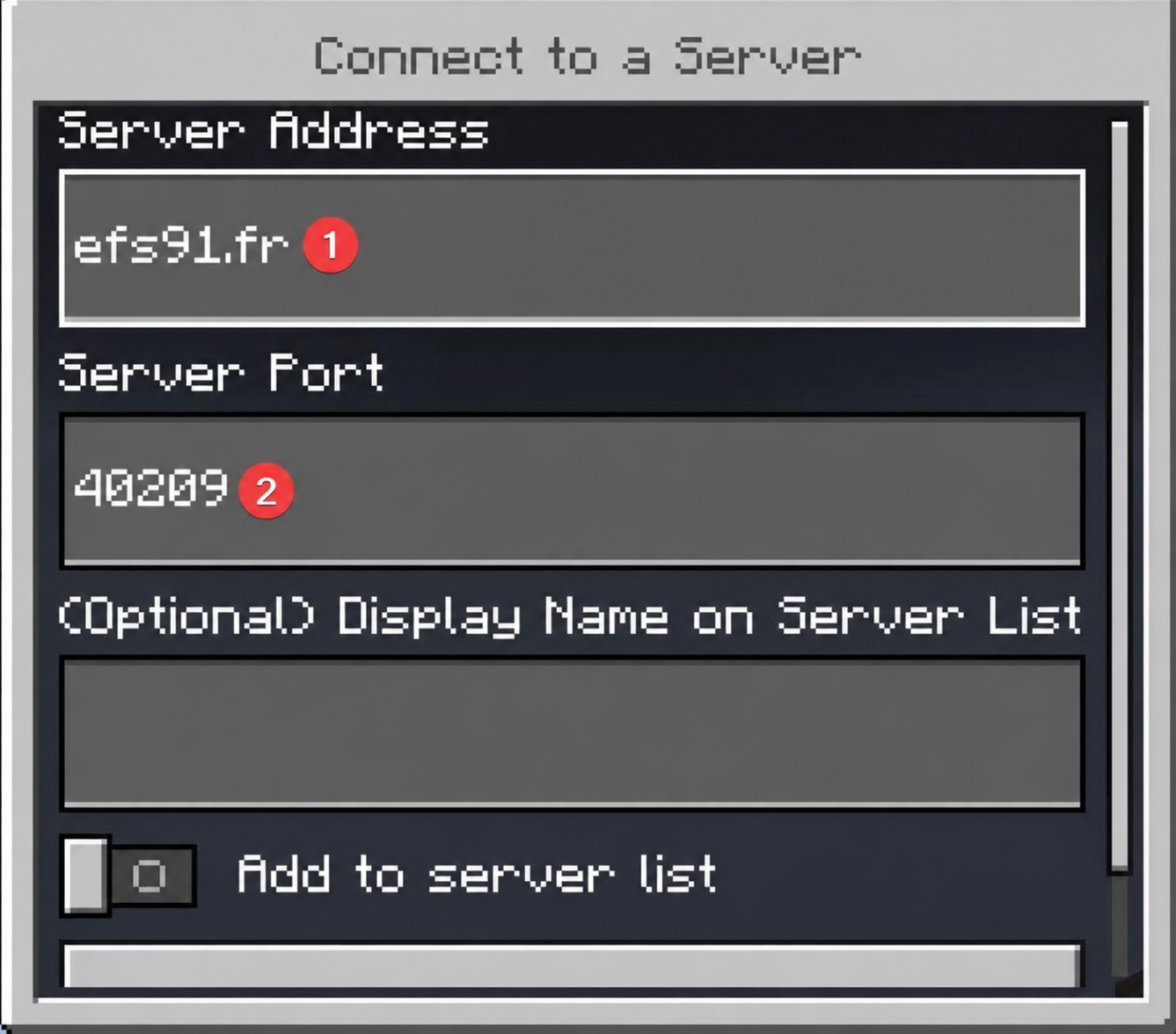
4. Ajouter EFS 91
Port du serveur : 40209
Si l’option est proposée, activez Ajouter à la liste des serveurs afin de conserver le serveur EFS 91.
Vous n’aurez ainsi pas besoin de saisir l’adresse et le port à chaque séance.
🔄 Les prochaines fois
- Lancez Minecraft.
- Ouvrez Jouer → Serveurs.
- Ouvrez BedrockConnect de la même manière.
- Sélectionnez EFS 91 dans votre liste.
ℹ️ Remettre les paramètres réseau d’origine
La modification du DNS n’est pas définitive.
Pour revenir à la configuration habituelle de votre console, retournez simplement dans les paramètres réseau et replacez le paramétrage DNS sur Automatique.